



Подпишитесь на рассылку и получайте свежие новости и акции нашего магазина.


Введение

Что вам понадобится
Для работы этой схемы вам понадобится несколько основных элементов. Ниже представлен контрольный список с пояснениями к каждому элементу:
Для настройки ноутбука:
1. Док-станция Nintendo Switch: Док-станция позволяет Switch выводить видео через HDMI, что необходимо для подключения к другим устройствам.
2. Карта видеозахвата HDMI-USB: Карта видеозахвата позволяет вашему ноутбуку принимать видеосигналы. Карта видеозахвата CableTime HDMI-USB отличный вариант для бесперебойной работы.
3. Ноутбук с USB-портом: Убедитесь, что ваш ноутбук оснащен портом USB 3.0 для более быстрой передачи данных и минимальной задержки.
4. Программное обеспечение для захвата видео: Бесплатные инструменты, такие как OBS Studio, позволяют просматривать и оптимизировать дисплей Switch на вашем ноутбуке.
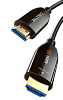
5. HDMI-кабель: Подключает док-станцию Switch к карте захвата.
Для настройки планшета:
1. Док-станция Nintendo Switch: как и в случае с ноутбуками, док-станция необходима для вывода видео.
2. Адаптер HDMI–USB-C или карта видеозахвата: многим планшетам требуется адаптер для подключения HDMI-входа. Карта видеозахвата CableTime USB 3.0 с питанием 100 Вт работает безупречно.
3. Планшет с портом USB-C или USB-A: Современные планшеты часто оснащены портами USB-C, но если у вашего планшета есть только USB-A, вам понадобится дополнительный адаптер USB-A — HDMI.
4. Приложение Screen Mirroring (опционально): такие приложения, как AirDroid или Splashtop, можно использовать для планшетов без прямой поддержки HDMI.
Пошаговые инструкции

Использование ноутбука в качестве монитора для Nintendo Switch
- Настройте док-станцию Nintendo Switch: поместите Switch в док-станцию. Подключите один конец HDMI-кабеля к HDMI-выходу док-станции.
- Подключите карту захвата: подключите кабель HDMI к карте захвата и вставьте ее в порт USB 3.0 вашего ноутбука.
- Установите и запустите программу для захвата видео: скачайте OBS Studio. Добавьте новый источник видео и выберите карту захвата в качестве устройства-источника.

4. Настройте параметры для оптимальной производительности: установите разрешение 1920x1080 (Full HD). и частоту кадров до 60 FPS.
5. Наслаждайтесь играми на ноутбуке: разверните окно предварительного просмотра OBS на весь экран или переключитесь в полноэкранный режим. режим экрана для лучшего игрового процесса.
Использование планшета в качестве монитора для Nintendo Switch
1. Настройте док-станцию Nintendo Switch: подключите кабель HDMI к док-станции, как и раньше.
2. Подключите адаптер HDMI к USB-C: подключите кабель HDMI к адаптеру и подключите его. это в порт USB-C вашего планшета.
3. Загрузите приложение Screen Display (при необходимости): установите такие приложения, как AirDroid или Splashtop, если ваш планшет не поддерживает прямой вход HDMI.
4. Активируйте режим ввода дисплея**: перейдите в настройки планшета, чтобы включить режим ввода, если он поддерживается.
5. Оптимизируйте настройки дисплея**: отрегулируйте яркость, разрешение и масштаб для наилучшего просмотра.
6. Начните играть на планшете**: после установки соединения ваш планшет будет работать как монитор.
Рекомендации по выбору лучшей карты видеозахвата 4K
- Карта захвата USB 3.0 HDMI 1080P60 с сквозным выходом 4K для потоковой передачи& и игры
- Карта видеозахвата USB 3.0 с питанием 100 Вт HDMI на USB/USB C для потоковой трансляции с PS4
- Карта видеозахвата HDMI-USB/USB C 1080P для потоковой трансляции игр на Nintendo Switch
Общие советы по устранению неполадок
- Нет сигнала на ноутбуке или планшете**: Убедитесь, что все кабели надежно подключены, а карта захвата или адаптер установлены правильно.
- Задержка воспроизведения видео**: проверьте совместимость порта USB и закройте фоновые приложения, чтобы повысить производительность.
- Планшет не обнаруживает сигнал HDMI**: Убедитесь, что ваш планшет поддерживает вход HDMI, или воспользуйтесь приложением для трансляции экрана.
Заключение
Эти простые шаги превратят ваш ноутбук или планшет в монитор для Nintendo Switch. Это решение идеально подходит для геймеров, ценящих гибкость и портативность. Плата видеозахвата CableTime HDMI-USB и плата видеозахвата CableTime USB 3.0 с питанием 100 Вт сделают этот процесс простым и эффективным. Сообщите нам в комментариях, помогло ли вам это руководство, и не забудьте поделиться им с другими геймерами!
Как купить
1. Оформление заказа
После выбора товара нажмите кнопку В корзину — товар добавится в вашу корзину.
Далее, если вы закончили выбирать товар, нажмите кнопку ваша корзина.
На странице ваша корзина будут перечислены все выбранные вами товары.
В поле Количество вы можете изменить количество товара для покупки. После изменения количества товара необходимо нажать кнопку Пересчитать для пересчета итоговой суммы заказа.
В колонке Действия над каждым товаром можно произвести следующие действия: либо удалить товар из корзины, либо отложить товар на будущее в избранное.
Также можно ввести код скидки в соответствующее поле.
2. Офомление и подтверждение заказа
После ввода необходимой информации о доставке товара (ФИО получателя, адрес доставки, контактные данные, вариант доставки, способ оплаты и т.д) для оформления заказа вам нужно нажать кнопку Оформить заказ.
Копия заказа будет выслана на ваш e-mail, указанный при оформлении заказа.
Внимание! Неправильно указанный номер телефона, неточный или неполный адрес могут привести к дополнительной задержке! Пожалуйста, внимательно проверяйте ваши персональные данные при регистрации и оформлении заказа.
Через некоторое время (обычно в течение часа) после оформления покупки, с вами свяжется наш менеджер по контактным данным, указанным при оформлении заказа. С менеджером можно будет согласовать точное время и сроки доставки, а также уточнить детали.
Примечание: Для постоянных клиентов на сайте магазина есть Регистрация. В своем кабинете вы можете просмотреть содержимое корзины, историю своих заказов, а также повторить или отказаться от заказа, подписаться на рассылку новостей магазина.
3. Оплата и цены
Цены, указанные на сайте, являются окончательными и не требуют доплат при стандартных условиях поставки. Все налоги включены в стоимость товара.
Внимание! Для каждого отдельного заказа возможен только один способ оплаты на ваш выбор. Оплата заказа по частям различными способами невозможна.
Возможные способы оплаты:
- Наличный расчет.
Оплата производится наличными курьеру при доставке или в магазине при самовывозе. Вместе с товаром передается товарный и кассовый чеки, а также гарантийный талон. - Оплата через Сбербанк.
Вы можете оплатить заказ в любом отделении Сбербанка. За услугу по переводу денег с вас возьмут от 3 до 7% от стоимости заказа, в зависимости от региона. Перечисление денег займет порядка 10 дней.



